
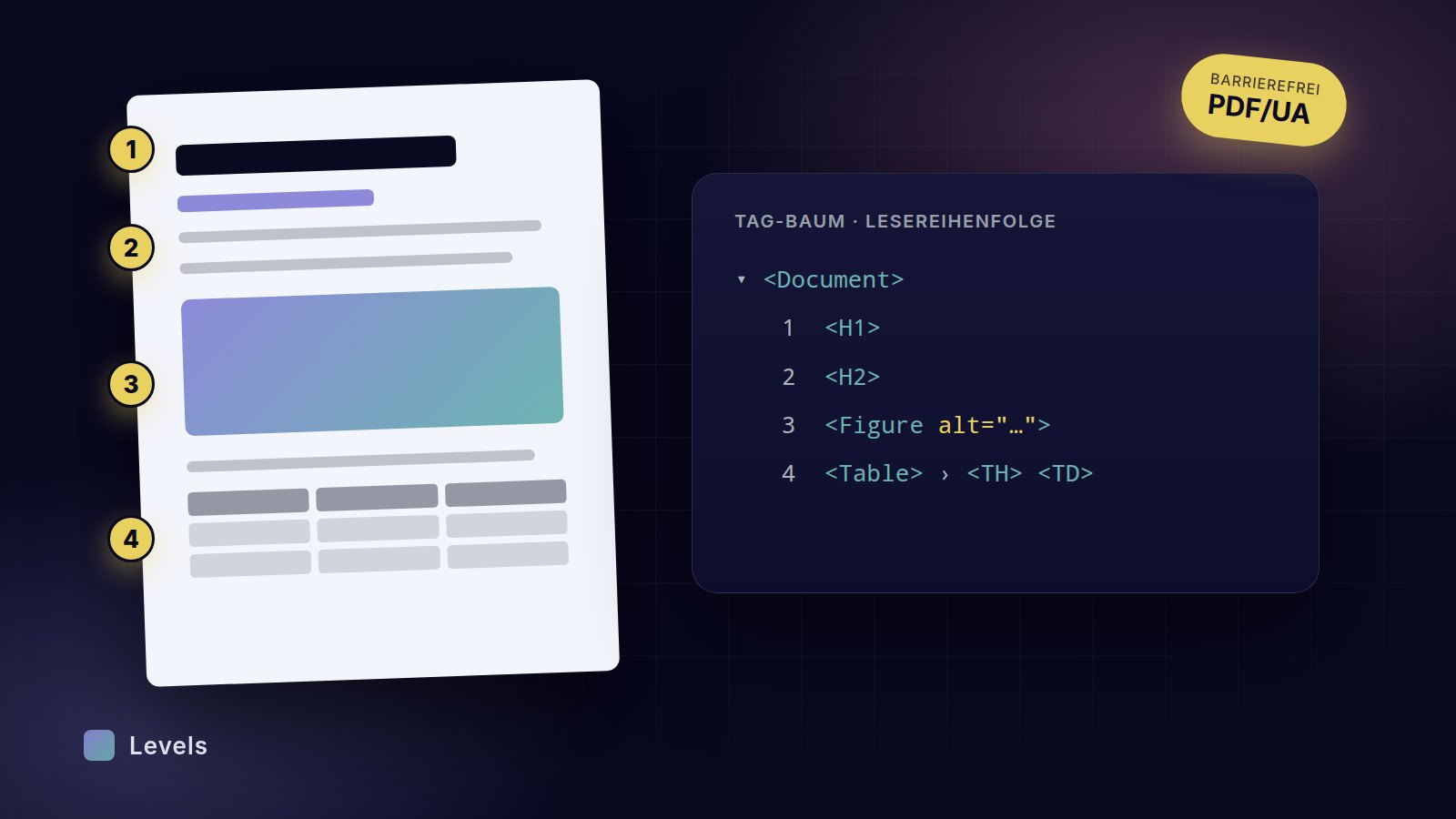
Was ist ein barrierefreies PDF?
Ein barrierefreies PDF enthält u. a.:
- Tags/Struktur → Für Screenreader verständlich
- Alternativtexte → Bilder werden beschrieben
- Lesereihenfolge → Richtige Navigation
- Kontrast & Schriftgrößen → Gute Lesbarkeit
- Tastatur-Navigation → Ohne Maus bedienbar
Was ist ein barrierefreies PDF?
Ein barrierefreies PDF enthält u. a.:
Merkmal | Zweck |
|---|---|
| Tags/Struktur | Für Screenreader verständlich |
| Alternativtexte | Bilder werden beschrieben |
| Lesereihenfolge | Richtige Navigation |
| Kontrast & Schriftgrößen | Gute Lesbarkeit |
| Tastatur-Navigation | Ohne Maus bedienbar |
1. In InDesign richtig vorbereiten
🔤 Texte strukturieren
- Verwende Absatzformate für Überschriften (z. B. Titel, H1, H2, Fließtext).
- Nutze echte Listen (Aufzählungszeichen & Nummerierungen über InDesign, nicht manuell).
- Verwende Tabellenwerkzeuge und keine Textfelder mit Linien.
🔗 Verknüpfungen barrierefrei machen
- Verlinke Texte korrekt (z. B. www.beispiel.de als Hyperlink, nicht nur als Text darstellen).
- Alternativtext für Bilder bereitstellen (siehe nächster Punkt).
🖼️ Alternativtexte für Bilder
- Markiere ein Bild, gehe zu Objekt > Objekt-Exportoptionen.
- Trage im Reiter Alt-Text eine Beschreibung ein.
🏷️ Lesereihenfolge beachten
- Öffne das Artikel-Bedienfeld (Fenster > Artikel).
- Ziehe Text- und Bildelemente in logischer Lesereihenfolge dort hinein.
⚙️ Export-Einstellungen
- Datei > Exportieren > Adobe PDF (Interaktiv oder Druck – je nach Ziel)
- Im Exportdialog:
- ✅ Tags für Barrierefreiheit erstellen
- ✅ Lesezeichen erstellen
- Format: PDF/X-4 nicht verwenden, da es Barrierefreiheitseinstellungen unterdrückt.
2. In Adobe Acrobat Pro überprüfen und optimieren
Du brauchst Adobe Acrobat Pro, nicht den kostenlosen Reader.
📋 PDF-Tags überprüfen
- Öffne das PDF in Acrobat Pro.
- Werkzeuge > Barrierefreiheit > Lesereihenfolge.
- Prüfe die Struktur (H1, H2, Absätze, Listen etc.).
🧪 Barrierefreiheitsprüfung
- Werkzeuge > Barrierefreiheit > Vollständige Prüfung
- Starte die Prüfung und behebe gemeldete Fehler.
🗣️ Alternativtexte prüfen
- Unter „Tags“ im linken Bedienfeld kannst du Bilder auf Alternativtexte prüfen und ggf. nachtragen.
🧭 Navigationshilfen hinzufügen
- Lesezeichen hinzufügen (z. B. aus den Überschriften generieren)
- Dokumenteigenschaften setzen:
- Datei > Eigenschaften > Beschreibung > Titel eingeben
- Reiter Erweitert: Leseoptionen setzen (z. B. „Lesereihenfolge“: vom Dokument bestimmt)